
Primeiros passos
Do login ao primeiro app no ar: entrar, conectar o GitHub, criar a aplicação e acompanhar o deploy.
Neste guia você vai colocar um app no ar. Leva alguns minutos.
1. Entre na sua conta
Seção intitulada “1. Entre na sua conta”Entre com GitHub ou Discord. Se você usar os dois, conecte o segundo em Configurações → Perfil: é a mesma conta, e você pode entrar por qualquer um.
2. Conecte o GitHub
Seção intitulada “2. Conecte o GitHub”Para publicar a partir de um repositório, a Sura precisa de permissão para ler os repositórios que você escolher.
- Vá em Configurações → Integrações e clique em Conectar GitHub.
- Autorize a Sura no GitHub.
- Se você ainda não instalou o app da Sura na sua conta (ou organização), o GitHub pede para instalar. Escolha todos os repositórios ou só os que quiser publicar.
A Sura só lê o código. Ela nunca guarda um token seu do GitHub.
3. Crie a aplicação
Seção intitulada “3. Crie a aplicação”Clique em Nova aplicação e escolha de onde vem o código:
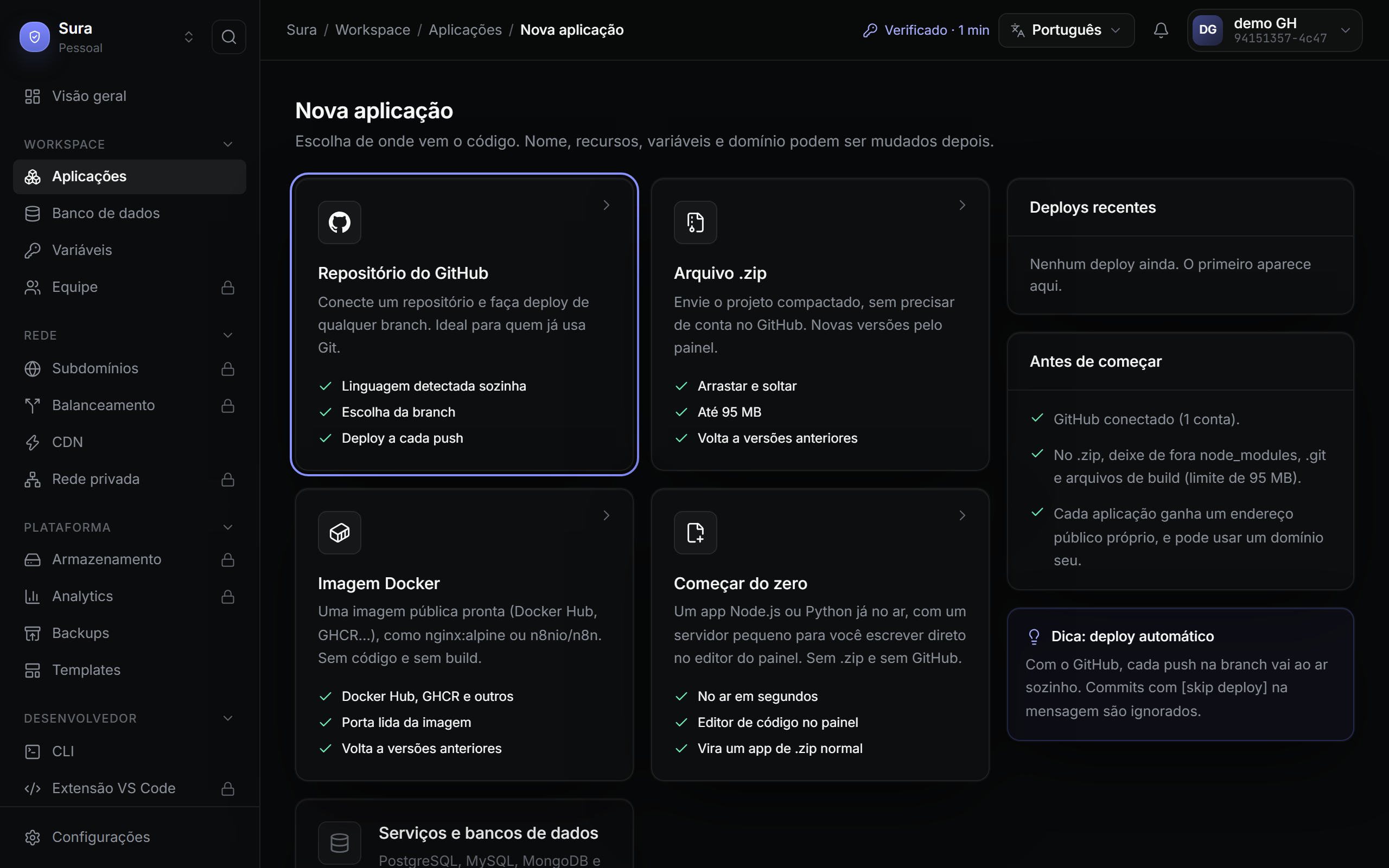
Com o GitHub, são quatro etapas:
- Origem: escolha a conta do GitHub, o repositório e a branch. A Sura olha os arquivos da raiz e já mostra o tipo de projeto que reconheceu (Node.js, Python, Go, PHP, Dockerfile próprio e outros).
- Configurar: o nome e o endereço (
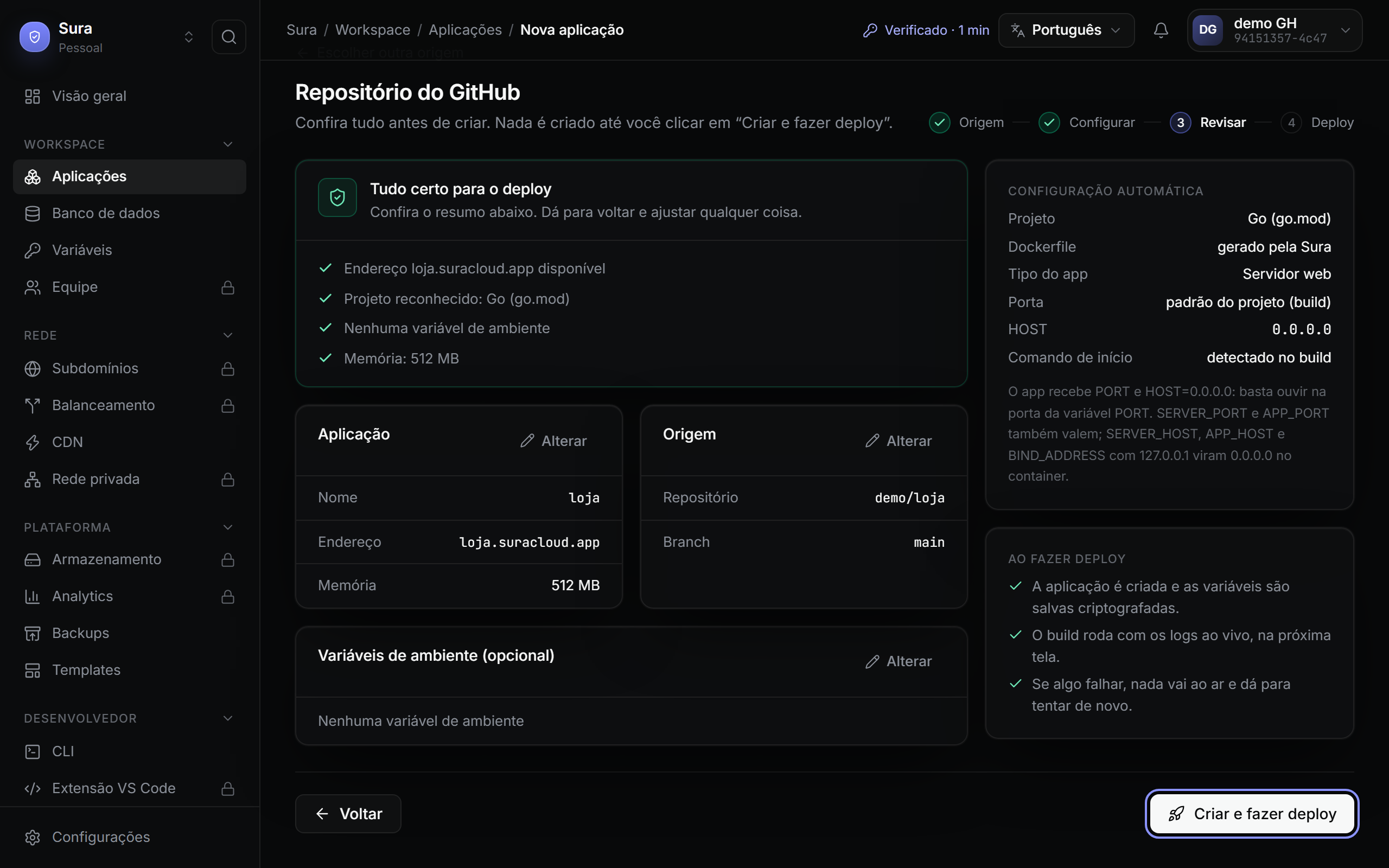
seu-nome.suracloud.app), a memória e as variáveis de ambiente. Se o projeto tem um.env.example, os nomes das variáveis aparecem sozinhos para você preencher os valores. - Revisar: a Sura confere tudo de novo (endereço livre, variáveis sem valor, memória abaixo da recomendada). Nada é criado antes do próximo passo.
- Deploy: clique em Criar e fazer deploy.
4. Acompanhe o deploy
Seção intitulada “4. Acompanhe o deploy”O app é criado e o primeiro deploy aparece ali mesmo, por fases: envio do código, build, início e no ar, com os logs ao vivo. Quando termina, o endereço do app fica ativo:
https://seu-nome.suracloud.app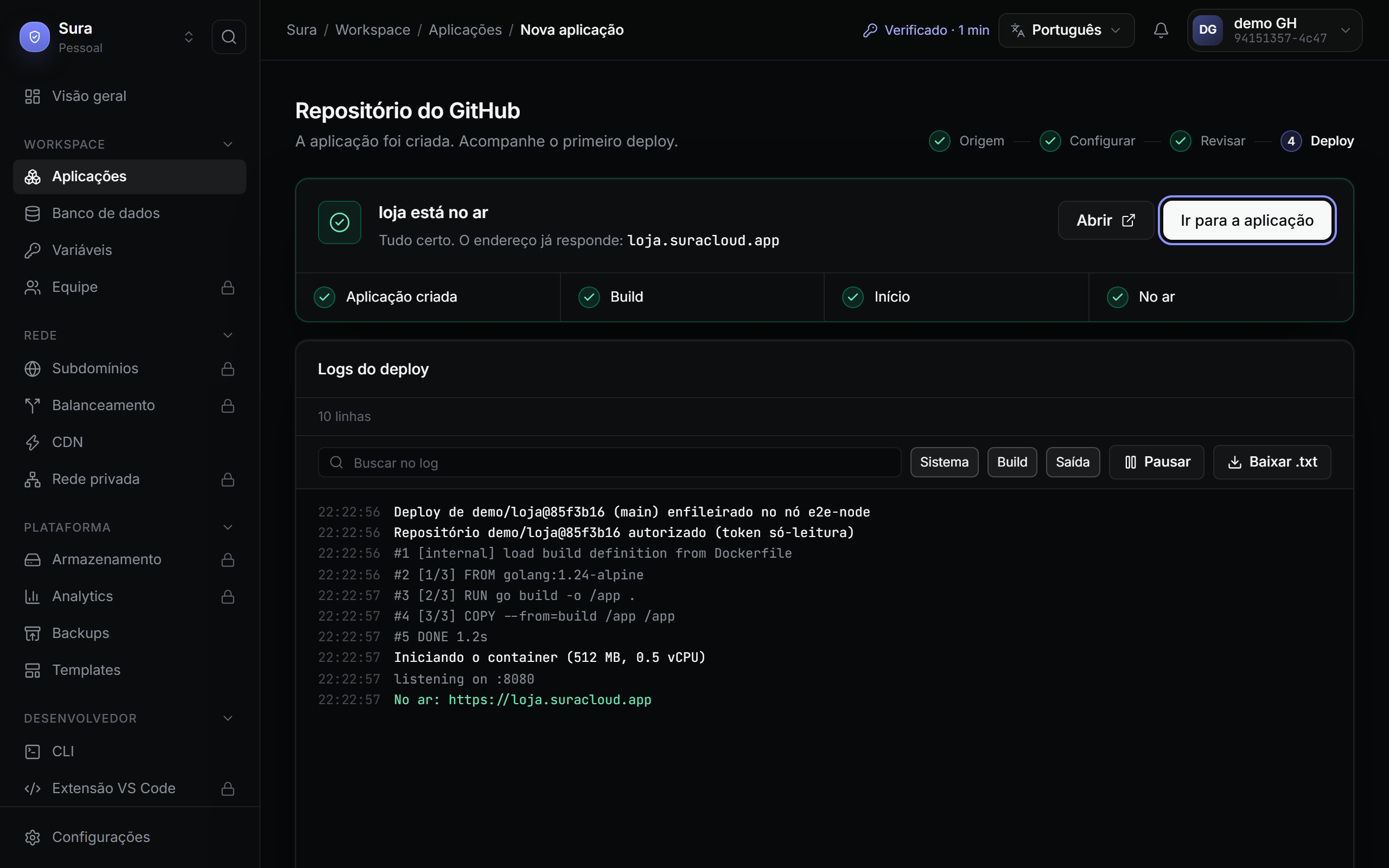
Se o deploy falhar, a tela mostra o motivo. O app fica como rascunho até o primeiro deploy dar certo, e dá para Corrigir e tentar de novo. Veja Solução de problemas.
E agora?
Seção intitulada “E agora?”- Coloque suas senhas e chaves em Variáveis de ambiente.
- Precisa de banco de dados? Veja Bancos gerenciados.
- Quer usar o seu domínio? Veja Domínio próprio.
- Cada push na branch faz um novo deploy. Veja Deploy pelo GitHub.